
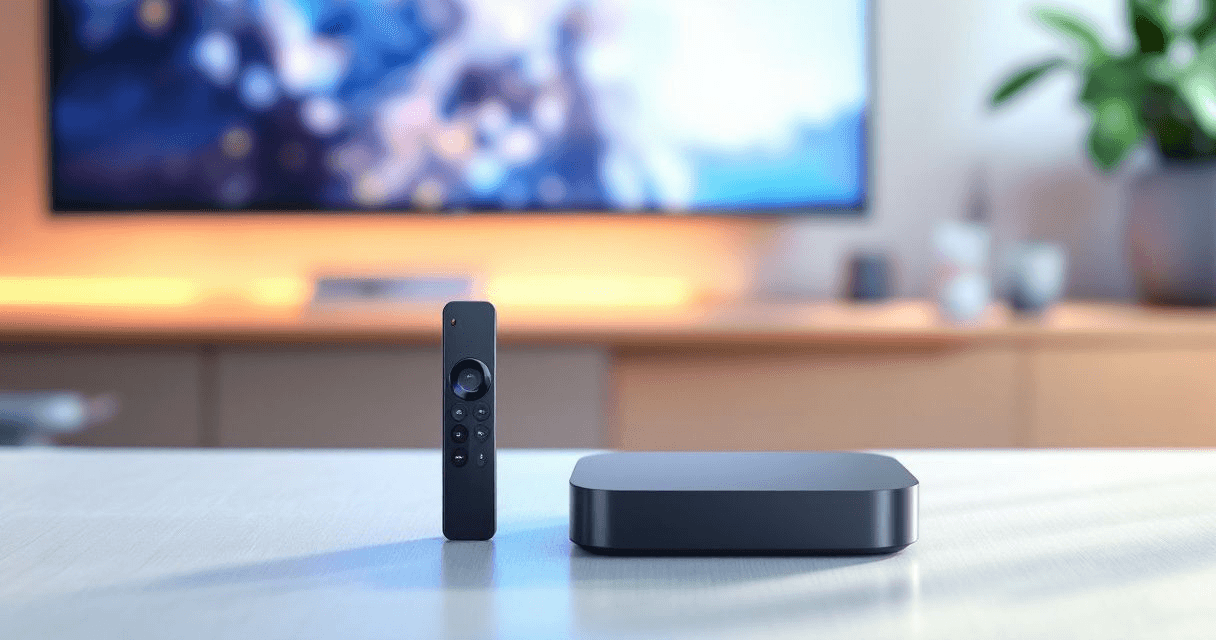
Ein Fire TV Stick ist ideal, wenn dein Fernseher nur HDMI eingang hat und du einen kompakten Stick ohne extra Fernbedienung bevorzugst; eine Set‑Top‑Box bietet mehr Anschlüsse, größere Fernbedienung und ist besser, wenn du mehrere Geräte gleichzeitig betreiben willst.
Was ist ein Fire TV Stick?
Der Fire TV Stick ist ein kleiner HDMI‑Adapter, den du einfach in den HDMI‑Port deines Fernsehers steckst. Er nutzt das vorhandene WLAN, um Inhalte zu streamen. Die Bedienung erfolgt über die mitgelieferte Fernbedienung oder per Sprachsteuerung mit Alexa.
Vorteile
- Kompakt und leicht zu verstecken
- Einfache Einrichtung – meist reicht ein Spannungsadapter
- Direkter Zugriff auf Streaming‑Apps
Nachteile
- Wenig Anschlussmöglichkeiten (nur HDMI und USB für Strom)
- Begrenzte Fernbedienungsfunktionen im Vergleich zu klassischen Set‑Top‑Boxen
Was ist eine Set‑Top‑Box?
Eine Set‑Top‑Box ist ein eigenständiges Gerät, das über HDMI, AV oder Ethernet mit deinem Fernseher verbunden wird. Sie verfügt über ein eigenes Betriebssystem und meist eine umfangreiche Fernbedienung.
Vorteile
- Mehr Anschlüsse (Ethernet, USB, SD‑Karten‑Slot)
- Stabilere Leistung bei hoher Datenlast
- Unterstützt mehrere Benutzerprofile und Kinder‑Modi
Nachteile
- Benötigt mehr Platz im Unterhaltungs‑Setup
- Einrichtung kann komplexer sein, weil mehrere Kabel zu verbinden sind
Kompatibilität und Anschluss
Beide Geräte funktionieren mit 6IPTV, solange du eine stabile Internetverbindung hast. Wichtig ist, dass dein TV einen freien HDMI‑Port besitzt. Für den Fire TV Stick reicht WLAN, bei einer Set‑Top‑Box kann ein Ethernet‑Kabel für stabilere Bildqualität sinnvoll sein.
Einrichtung – Fire TV Stick
- Stecke den Stick in einen freien HDMI‑Port deines Fernsehers.
- Verbinde das mitgelieferte Netzteil mit einer Steckdose.
- Schalte den Fernseher auf den entsprechenden HDMI‑Eingang.
- Folge dem On‑Screen‑Setup, bis du das WLAN‑Netz auswählst und das Passwort eingibst.
- Lade die 6IPTV‑App für den Fire TV Stick aus dem Amazon‑Store herunter.
- Gib deine Zugangsdaten ein, speichere sie und starte den Player‑App.
Einrichtung – Set‑Top‑Box
- Verbinde die Box per HDMI mit deinem Fernseher.
- Schließe das Stromkabel an und, falls gewünscht, ein Ethernet‑Kabel an den LAN‑Port.
- Schalte die Box ein und folge dem Einrichtungsassistenten.
- Installiere die 6IPTV‑App über den internen App‑Store (z. B. bei MAG‑ oder Formuler‑Boxen IPTV auf MAG und Formuler).
- Trage deine Zugangsdaten ein, bestätige und starte den Player‑App.
- Optional: Konfiguriere das EPG für eine übersichtliche Programm‑Übersicht.
Zusätzliche Überlegungen
Wenn du mehrere Geräte im Haushalt gleichzeitig nutzen willst, bietet sich eine Set‑Top‑Box an, weil du dann mit einer einzigen 6IPTV‑Laufzeit mehrere Streams betreiben kannst. Mehr dazu findest du im Ratgeber IPTV auf mehreren Geräten gleichzeitig nutzen. Wer verglichen sehen möchte, wie 6IPTV im Vergleich zu Kabel‑ oder Satellitenangeboten abschneidet, kann den Artikel 6IPTV vs. Kabel & Satellit lesen.
Fazit
Ein Fire TV Stick ist die schnelle Lösung für ein schlankes Setup und ein einzelnes Gerät. Eine Set‑Top‑Box ist besser, wenn du mehr Anschlussoptionen, stabile Netzwerk‑Verbindung und mehrere Streams gleichzeitig benötigst. Beide Geräte unterstützen 6IPTV, sodass du nach der Wahl deines Geräts nur noch den entsprechenden Installationsschritt ausführen musst.
Häufige Fragen (FAQ)
Kann ich 6IPTV sowohl auf einem Fire TV Stick als auch auf einer Set‑Top‑Box nutzen?
Ja, die 6IPTV‑App ist für beide Plattformen verfügbar. Du brauchst nur die passende App‑Version und deine Zugangsdaten.
Muss ich ein Extra‑Abo für die Nutzung auf mehreren Geräten abschließen?
Die Laufzeit‑Modelle von 6IPTV erlauben mehrere gleichzeitige Streams. Welche Anzahl du nutzt, hängt von deinem Abo‑Paket ab. Weitere Infos findest du unter IPTV Pakete.
Was, wenn mein WLAN nicht stark genug ist?
Eine Set‑Top‑Box mit Ethernet‑Port kann das Signal stabiler liefern. Alternativ kannst du einen WLAN‑Repeater einsetzen.
Wie erreiche ich Hilfe bei der Einrichtung?
6IPTV bietet Unterstützung per WhatsApp und E‑Mail. Die Kontaktdaten findest du in deinem Kunden‑Dashboard.
Muss ich die App nach jedem Firmware‑Update neu installieren?
In den meisten Fällen bleibt die App erhalten. Sollte ein Update nötig sein, weist die Box dich darauf hin.